A Plataforma
2. Solicitações
[B] Detalhes de uma solicitação
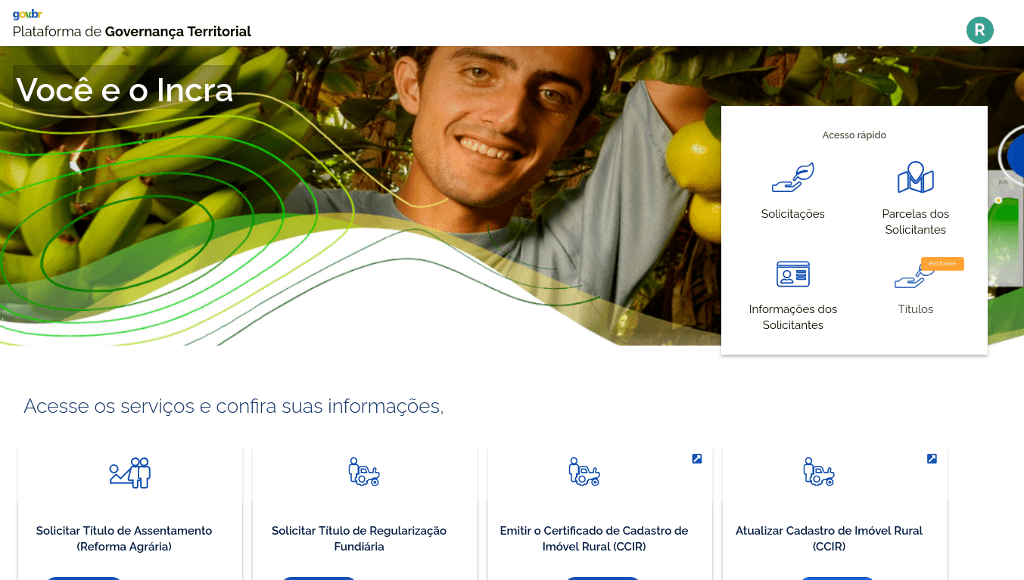
Para consultar os detalhes das solicitações disponíveis para você, basta clicar neste ícone.
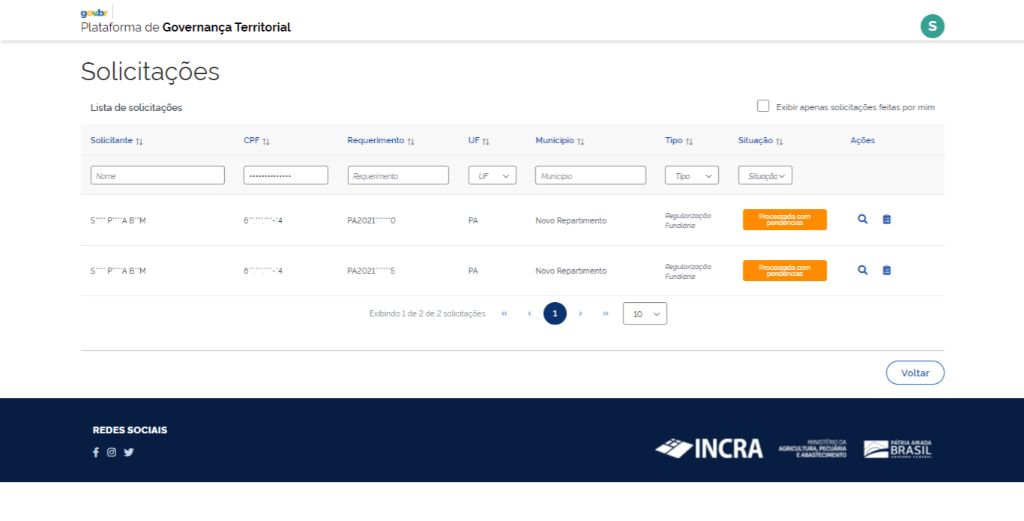
Após carregar as solicitações as quais tem acesso, você deve clicar sobre a respectiva Lupa que exibe o detalhamento da solicitação.
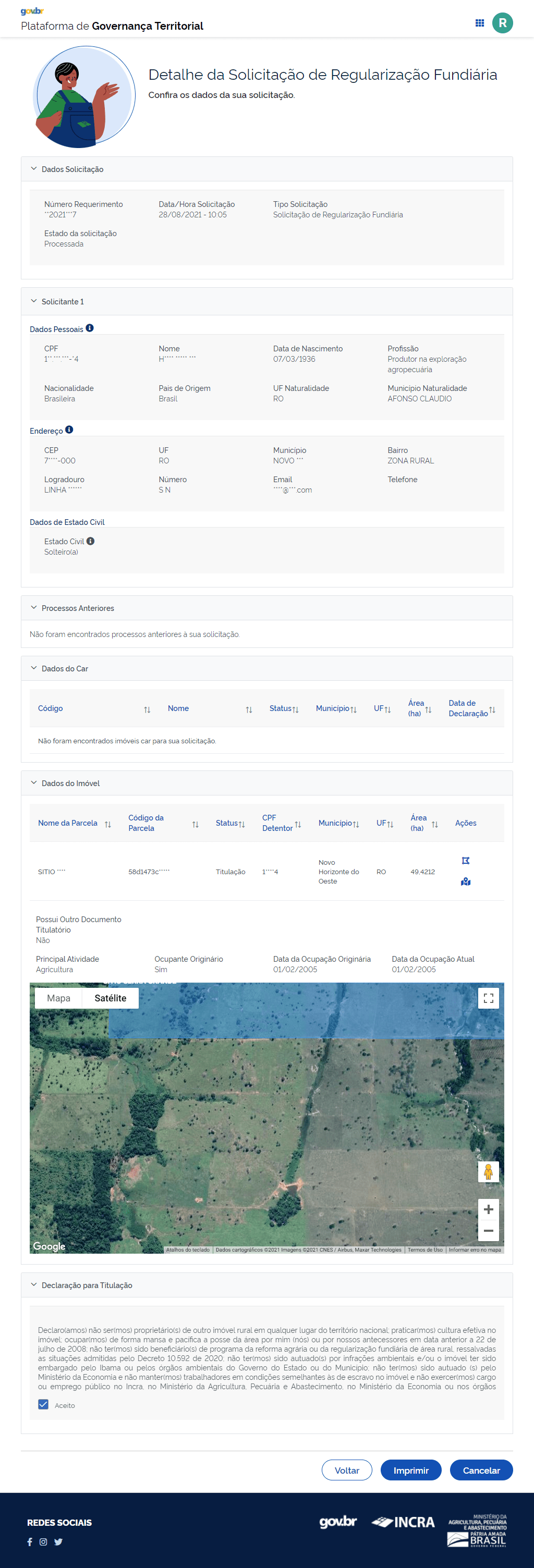
A consulta permite visualizar detalhes de uma solicitação do usuário.
Caso seja colaborador do INCRA (empregado analista ou administrador), poderá consultar várias solicitações, resguardadas as questões relacionadas à jurisdição de sua superintendência.
Veremos nas etapas a seguir, os detalhes de uma solicitação de regularização fundiária.
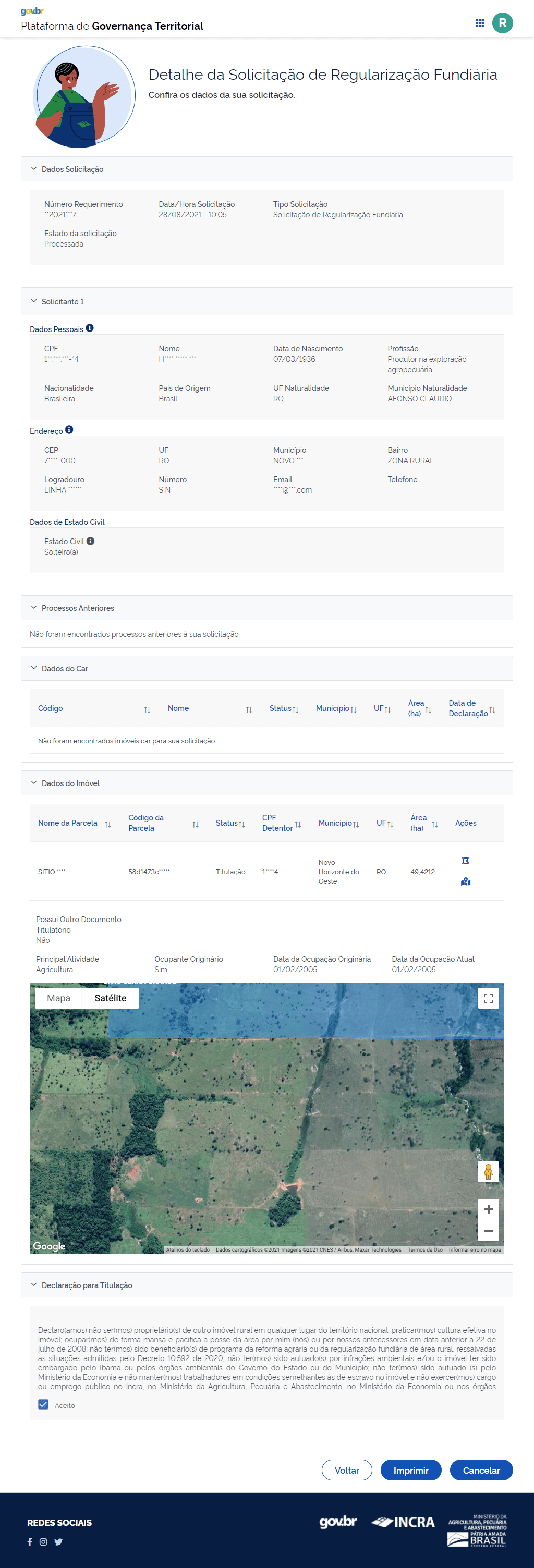
Este é o quadro com as informações de identificação da solicitação.
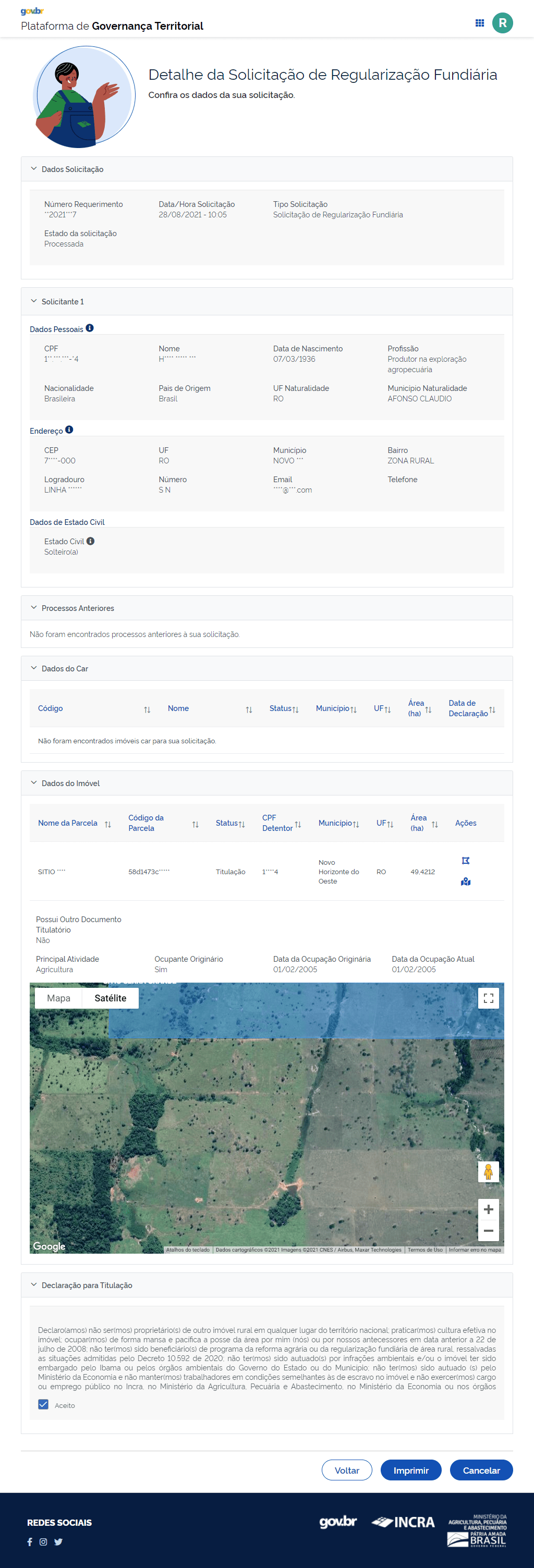
Caso o solicitante principal possua cônjuge, o solicitante será enumerado, como no exemplo a seguir:
Quadro com as informações do 1º solicitante.
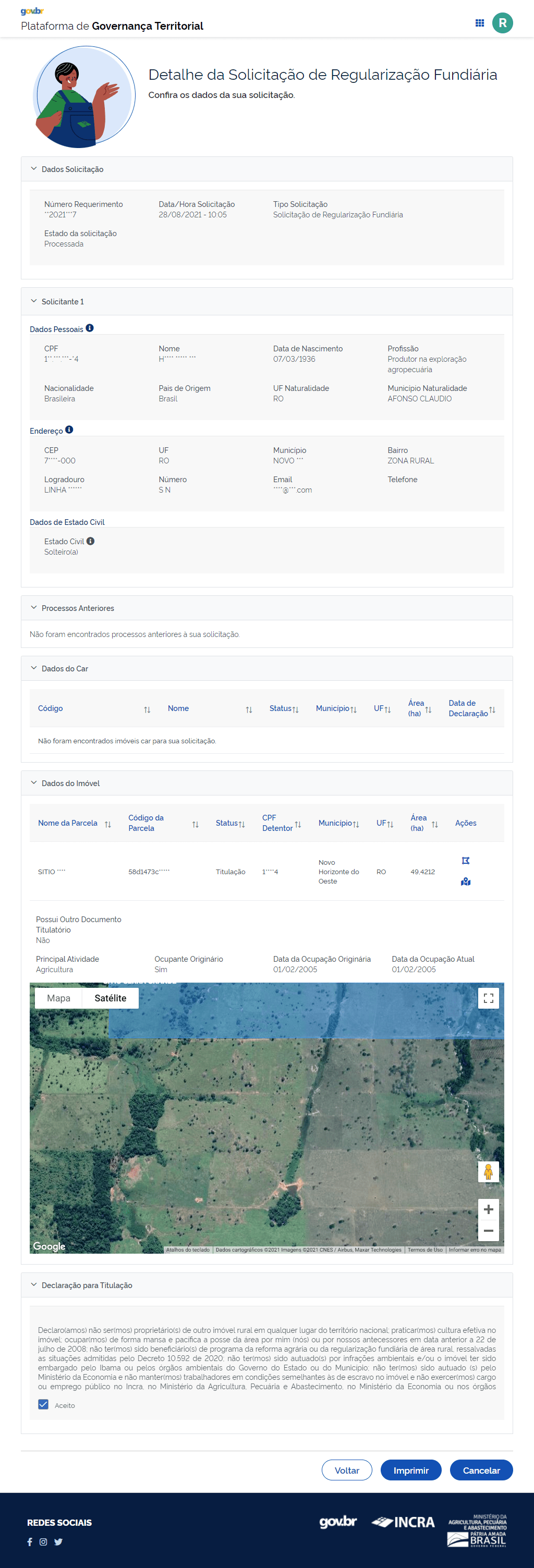
Caso existam processos anteriores para o solicitante e/ou o seu cônjuge, eles serão apresentados como no quadro em destaque na imagem.
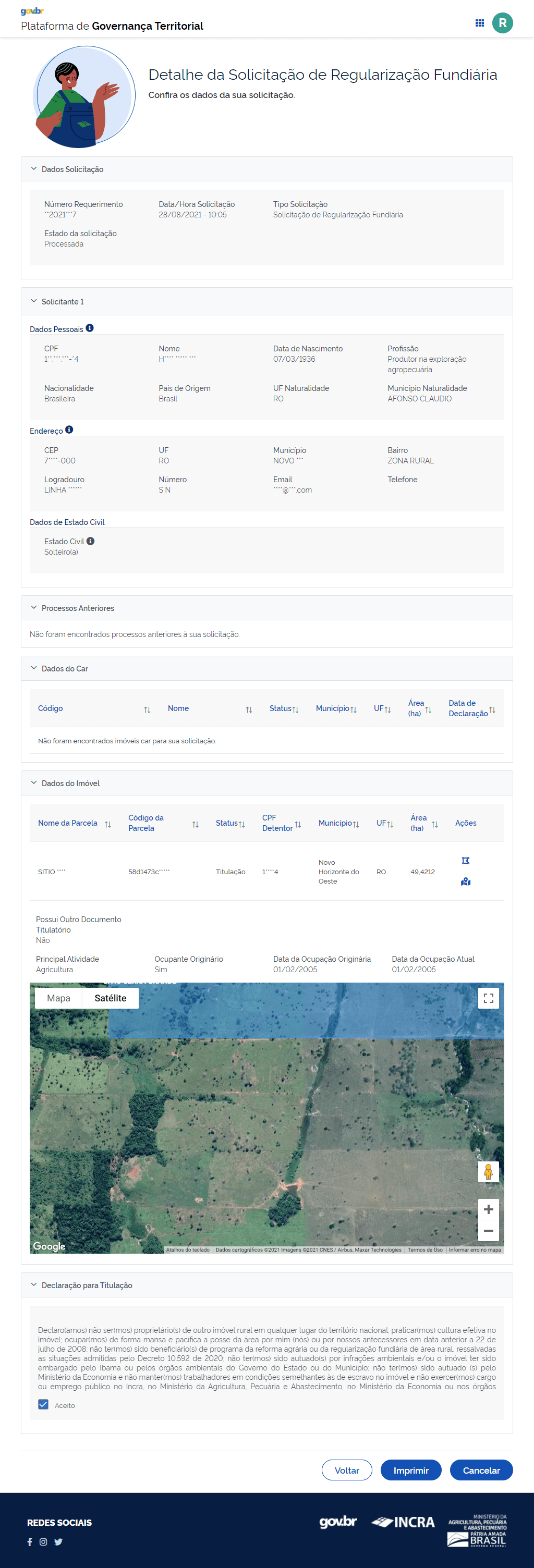
Caso existam, aqui serão apresentadas as informações do Cadastro Ambiental Rural (CAR) selecionado pelo solicitante.
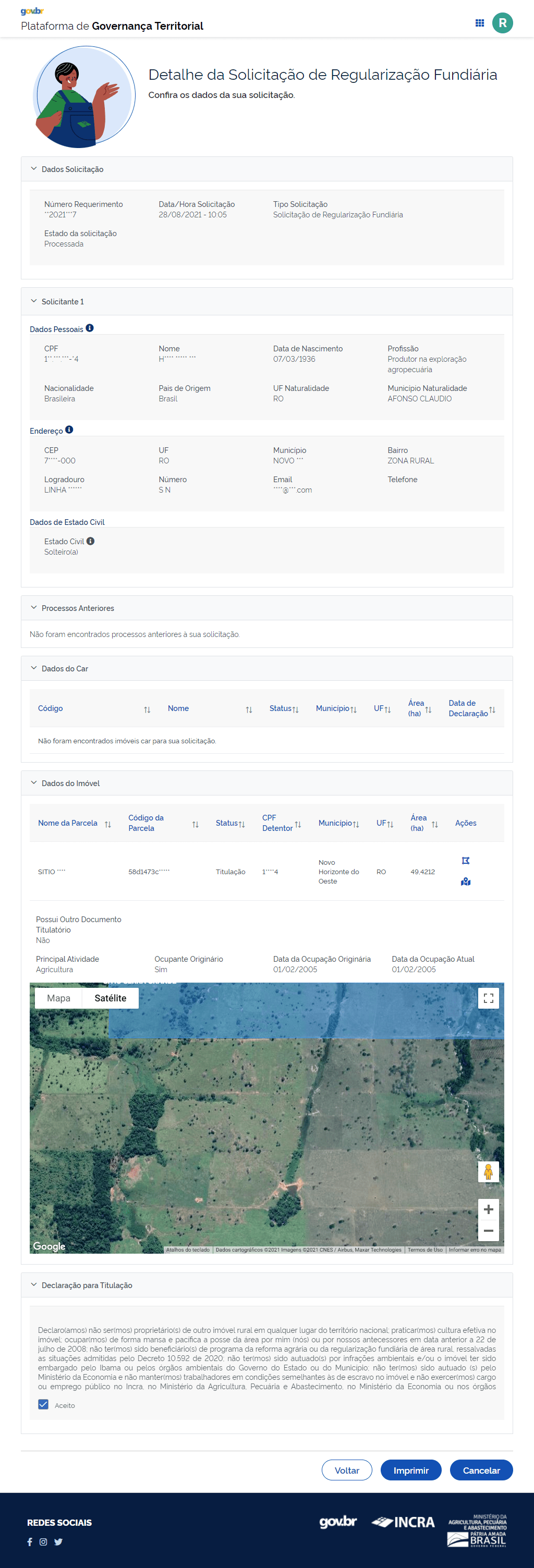
Nessa seção, serão apresentados detalhes do imóvel selecionado com suas respectivas parcelas projetadas em representação gráfica.
Na coluna "Ações", no quadro "Dados do Imóvel", existem dois botões disponíveis:
- um para consultar a planta do imóvel; e
- outro para consulta o memorial descritivo do imóvel selecionado.
IMPORTANTE: O mesmo está disponível no detalhamento de solicitações de assentamento.
Para ter acesso às informações da planta do imóvel, clique no botão em destaque na imagem.
Para ter acesso ao memorial descritivo da área selecionada, basta clicar no botão em destaque na imagem.
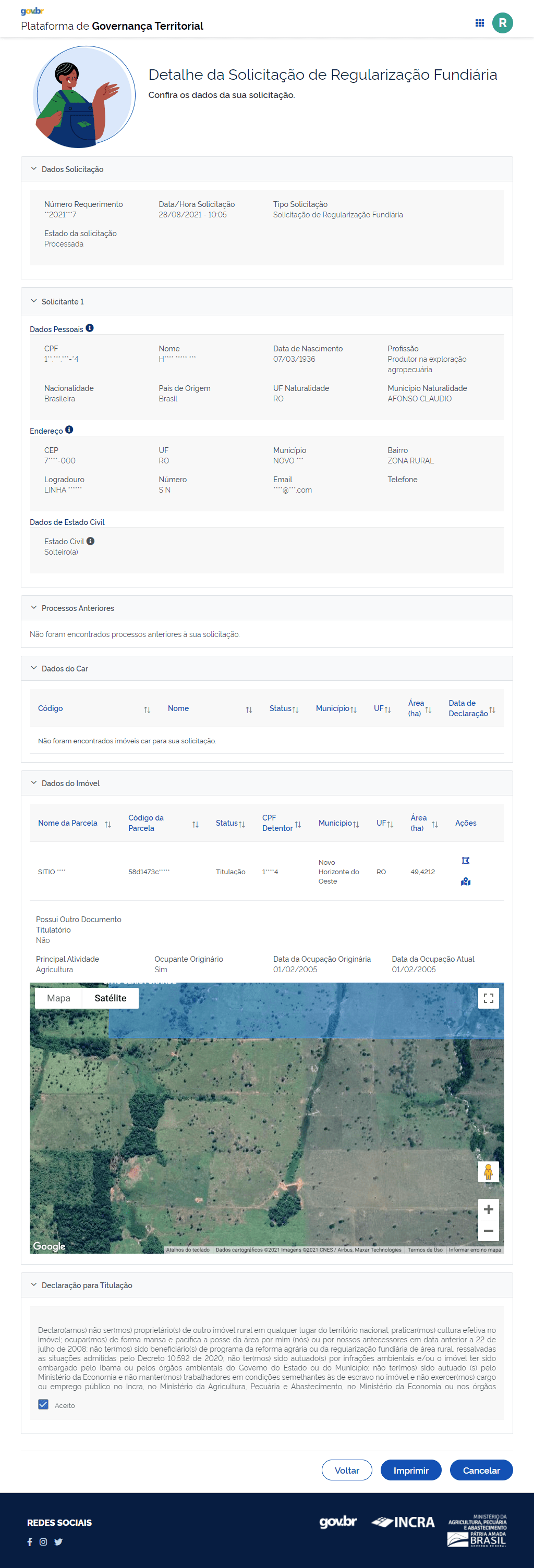
Nesse ponto será exibido o termo de aceite de titulação de assentamento ou a declaração de consentimento para regularização fundiária.
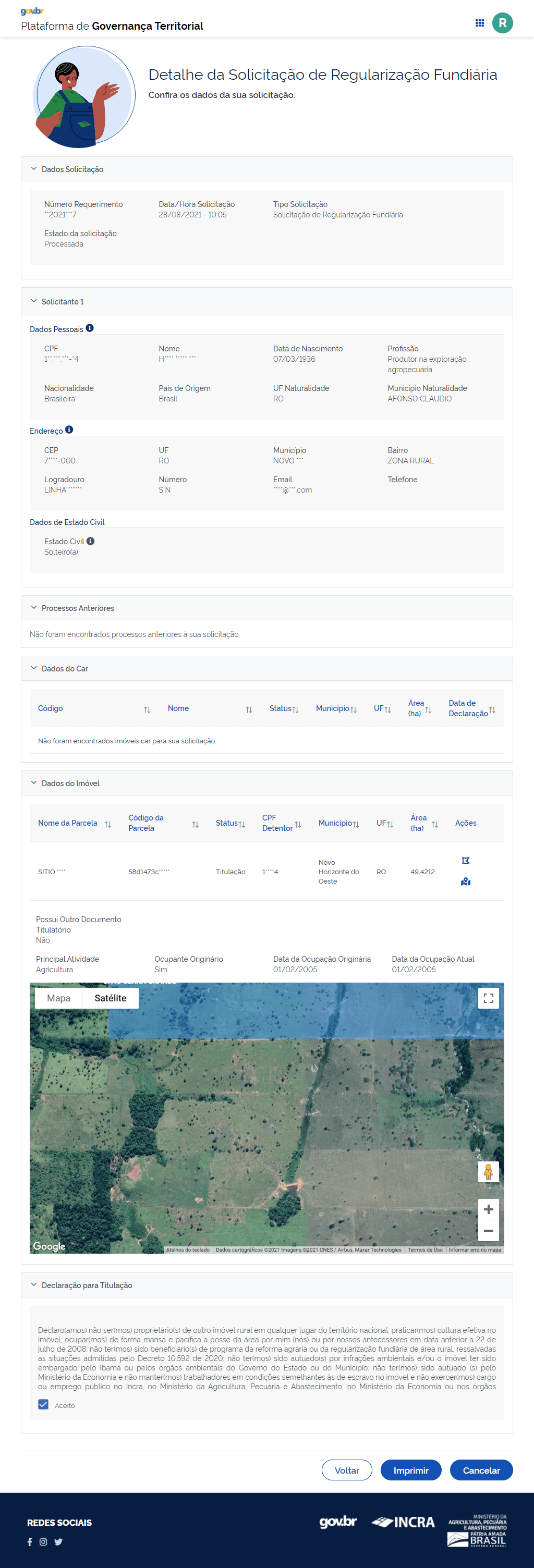
O botão IMPRIMIR pode ser usado para realizar a impressão do inteiro teor da solicitação.
O botão CANCELAR, quando pressionado, efetiva o pedido de cancelamento daquela solicitação que foi selecionada para se averiguar os detalhes.
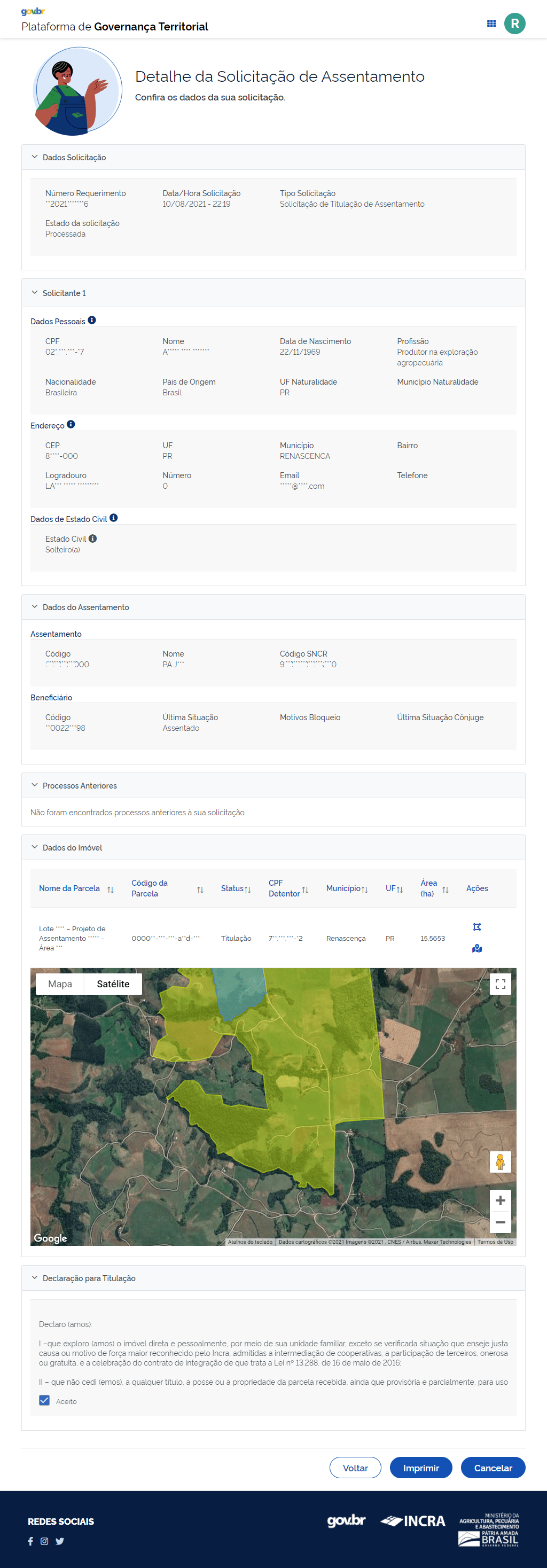
Nas etapas a seguir, veremos o detalhamento de uma solicitação de assentamento.
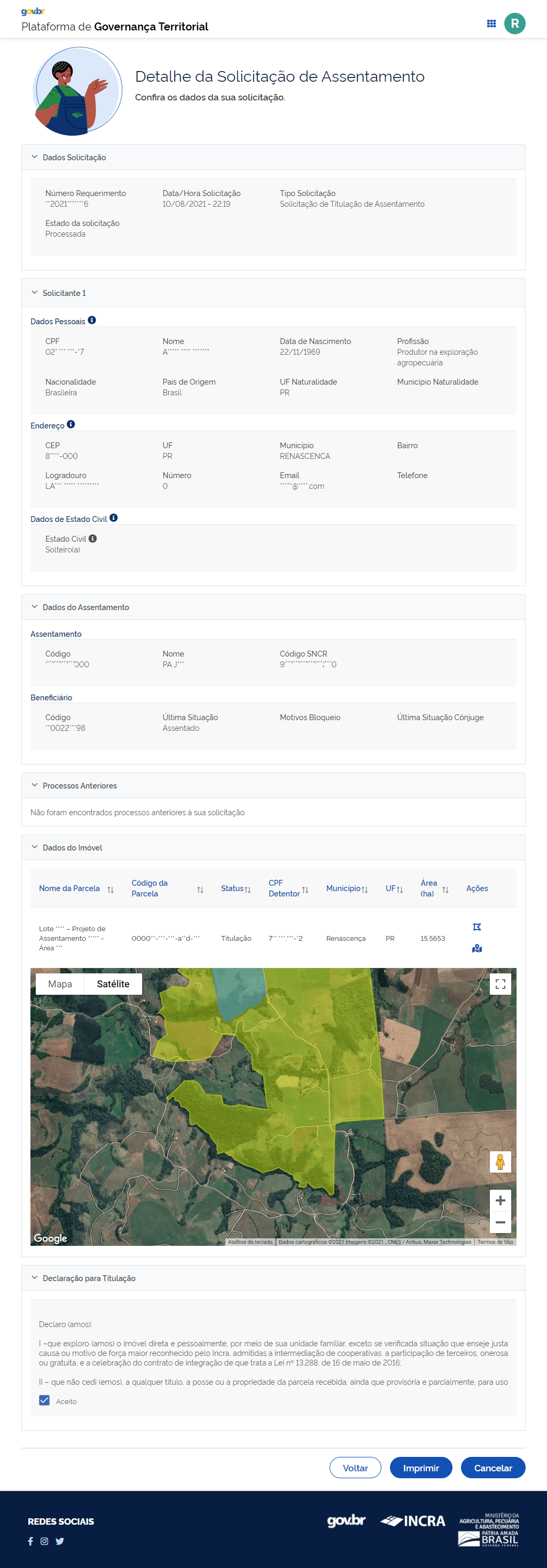
O quadro com os dados da solicitação é apresentado conforme destaque.
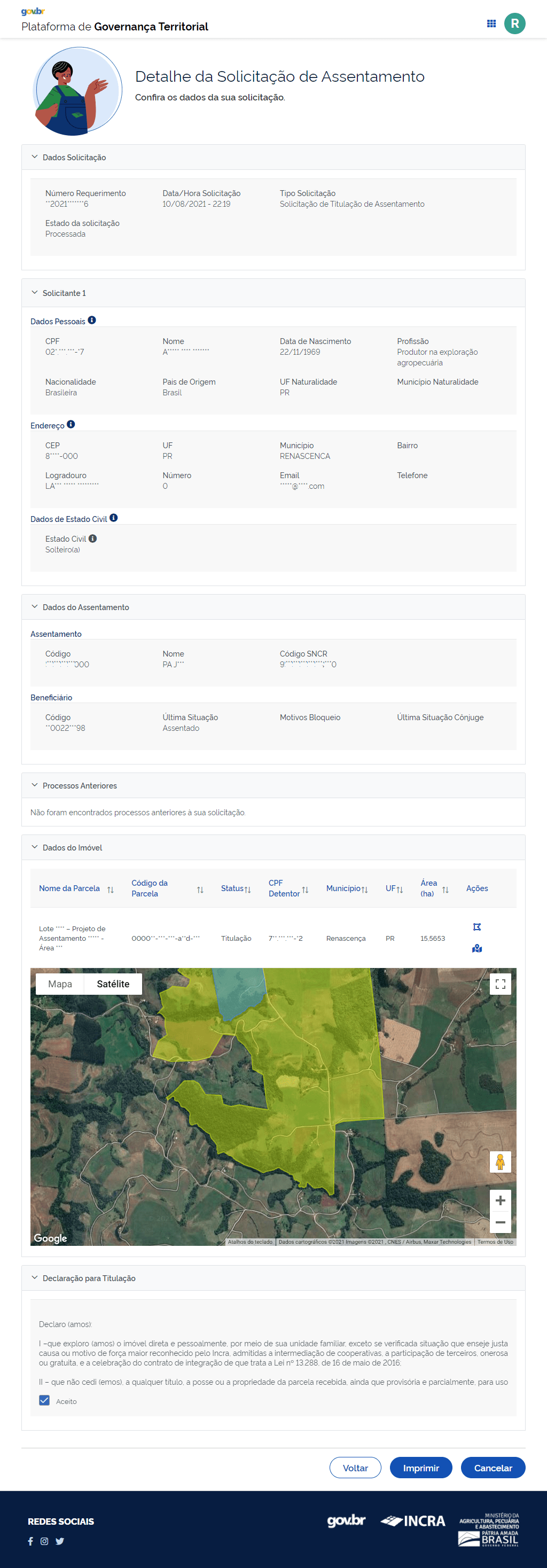
O quadro com as informações do solicitante principal é apresentado conforme o destaque.
Em destaque, o quadro com as informações do assentamento.
Caso existam processos anteriores, eles serão mostrados no quadro em destaque.
O quadro em destaque trará as informações do imóvel selecionado e do assentamento ao qual está localizado o imóvel.
O último quadro de informações é o da declaração de titulação, própria das solicitações de assentamento.
O botão IMPRIMIR pode ser usado para realizar a impressão do inteiro teor da solicitação.
O botão CANCELAR, quando pressionado, efetiva o pedido de cancelamento daquela solicitação que foi selecionada para se averiguar os detalhes.